Windowsペイントで画像サイズを変更する方法
Windowsに標準で入っている「ペイント」を使えば、画像サイズを簡単に変更することができます。
ブログ用の画像や、メールで送る画像サイズを小さくしたいときにも便利です。
ここではWindowsペイントを使った画像サイズ変更の方法を解説します。
手順① 画像をペイントで開く
まず、サイズを変更したい画像をペイントで開きます。
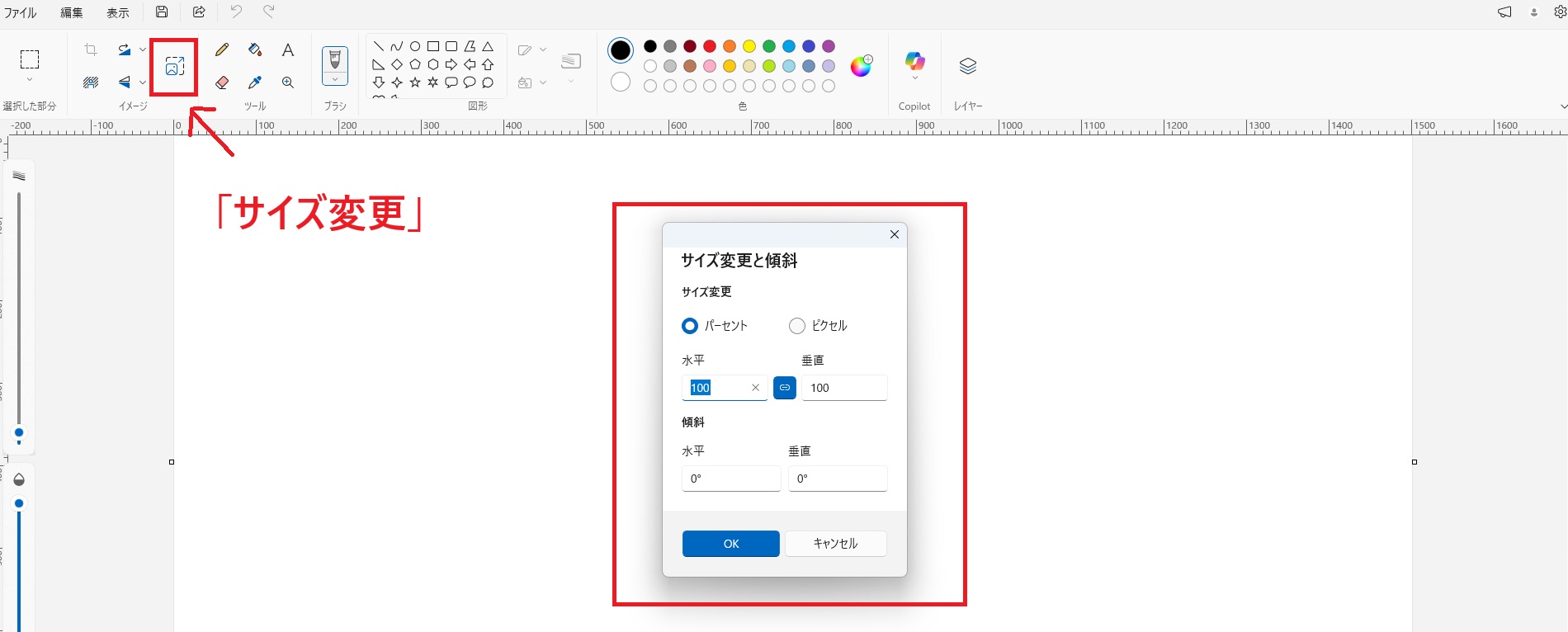
手順② サイズ変更をクリック
上部メニューの
「サイズ変更」
をクリックします。
手順③ サイズを変更する
次の画面が表示されます。
ここで
- パーセント
- ピクセル
どちらかを選びます。
初心者の方は パーセント を使うと簡単です。
例
- 100 → 元サイズ
- 50 → 半分
- 25 → 4分の1
※画像サイズを小さくすると、
ファイル容量も軽くなることが多いです。
手順④ OKを押す
サイズを変更したら OK を押します。
すると画像サイズが変更されます。
手順⑤ 名前を付けて保存
最後に
ファイル → 名前を付けて保存
で保存すれば完了です。
筆者コメント
私は画像のサイズ変更をよく使います。
AdobeのPhotoshopもありますが、これくらいの作業であればペイントの方が早くて便利です。
特に使う場面は、画像の容量を軽くしたいときや大きい画像を小さく変更したいときです。
最近はスマートフォンの写真の性能が良く、そのままだと画像サイズが大きすぎることもあります。
そのため、ペイントを使って画像サイズを小さくし、サイトの負担を減らすようにしています。
また、仕事で写真や画像を送信する場合も、少し軽くしてから送ると送信先での表示エラーが減ることがあります。画像が重すぎると送れないこともあるため、この方法はとても便利です。