
Windowsペイントで文字を入れる方法|フォント・サイズ変更も解説
Windowsペイントで文字を入れる方法
Windowsペイントでは、簡単に画像に文字を入れることができます。
ちょっとした説明や注釈を入れたいときに便利な機能です。
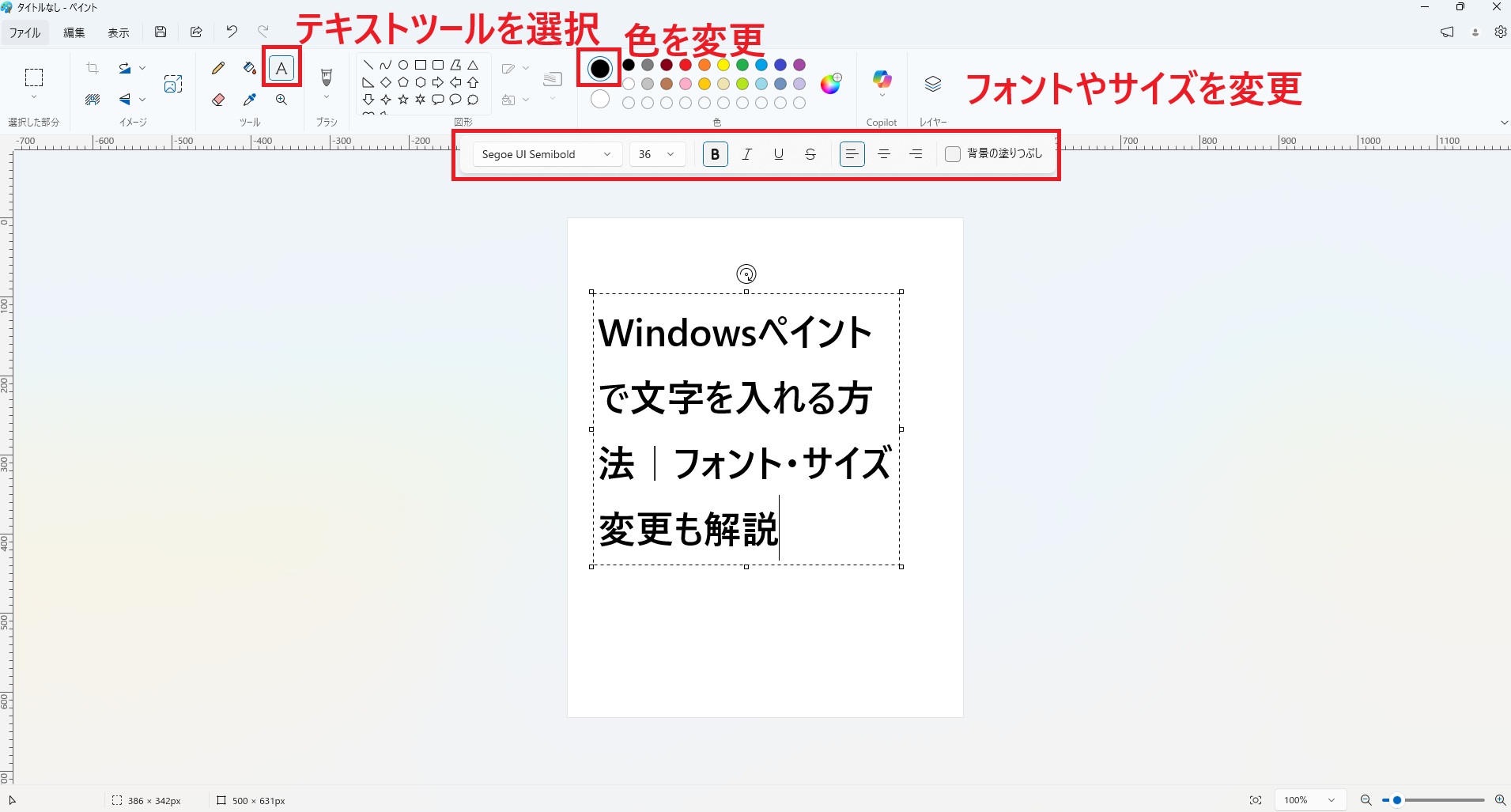
手順① テキストツールを選択
上部メニューの「A(テキスト)」アイコンをクリックします。
手順② 文字を入れる場所を指定
画像上でクリックまたはドラッグすると、文字入力枠が表示されます。
手順③ 文字を入力する
そのままキーボードで文字を入力します。
手順④ フォントやサイズを変更
上部のメニューから以下を変更できます。
・フォント(文字の種類)
・サイズ
・太字/斜体
・文字色
補足
文字入力枠の外をクリックすると確定され、再編集はできなくなります。
修正したい場合は、元に戻す(Ctrl+Z)で対応しましょう。
筆者コメント
私は、画像にちょっとした説明を入れるときにペイントをよく使っています。
操作がシンプルなので、余計な機能がなくて逆に使いやすいのが良いところです。
文字の追加だけならこれで十分だと感じています。
