Windowsペイントで画像をトリミングする方法
Windowsに標準で入っている「ペイント」を使えば、
画像の必要な部分だけを切り取ることができます。
この操作を トリミング といいます。
不要な部分を削除したり、
写真の一部だけを使いたいときに便利な機能です。
ここではWindowsペイントを使った画像トリミングの方法を解説します。
手順① 画像をペイントで開く
まず、トリミングしたい画像をペイントで開きます。
画像ファイルを右クリックして
「プログラムから開く → ペイント」
を選択すると簡単に開けます。
Windowsペイントで画像をトリミングする方法【簡単】
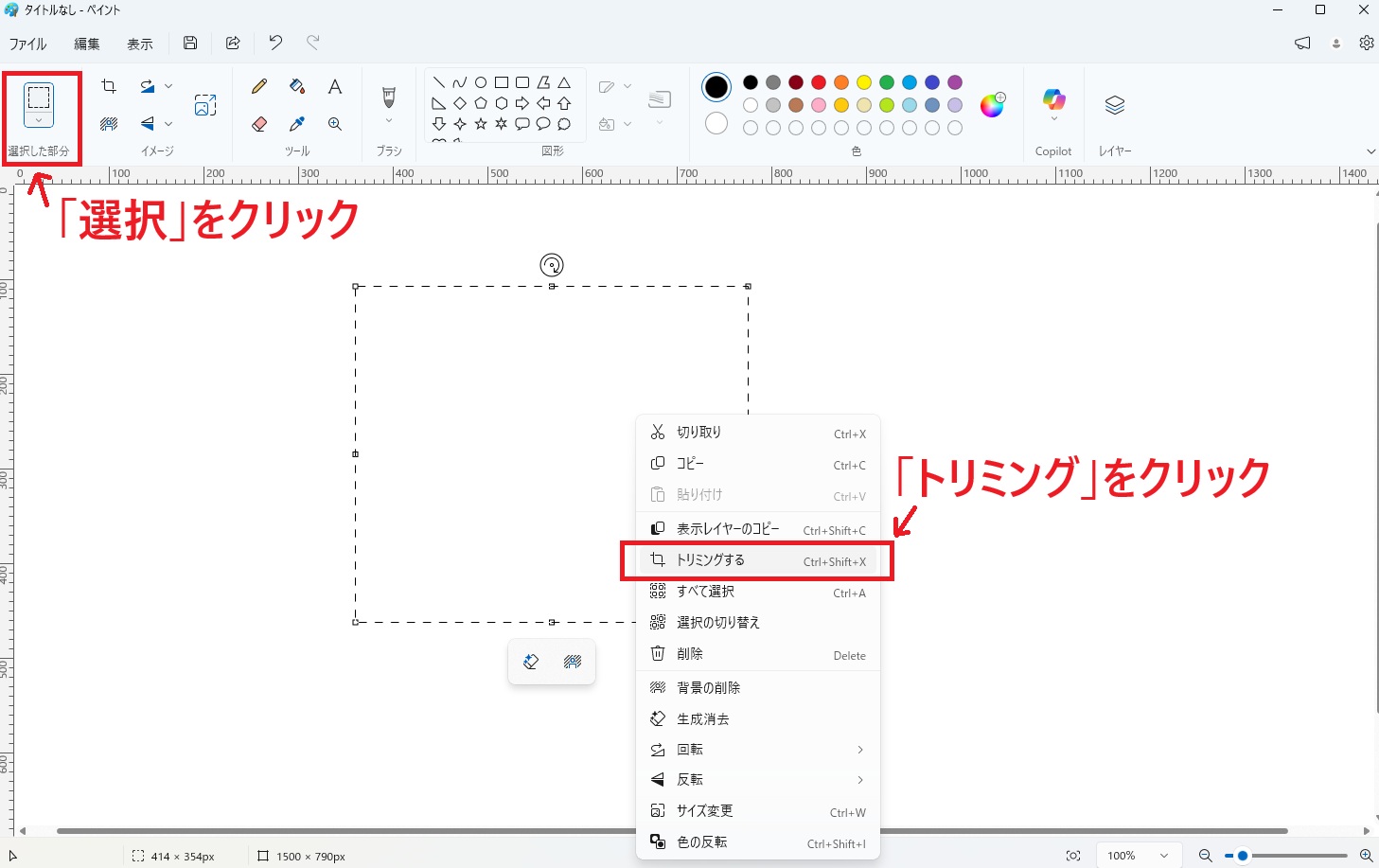
手順② 「選択」をクリック
ペイントの上部メニューにある
「選択」
をクリックします。
すると、切り取りたい範囲を選択できるようになります。
手順③ 切り取りたい範囲をドラッグ
マウスを使って
切り取りたい部分をドラッグして囲みます。
このとき、選択した部分が
点線の四角で表示されます。
手順④ 「トリミング」をクリック
範囲を選択したら
「トリミング」
をクリックします。
すると、選択した部分だけが残り、
それ以外の部分は削除されます。
手順⑤ 名前を付けて保存
最後に
ファイル → 名前を付けて保存
で保存すれば完了です。
※トリミングすると、不要な部分が削除されるため画像サイズやファイル容量が小さくなる場合があります。
筆者コメント
このトリミングはよく使う機能です。
ブログやホームページに画像を掲載するとき、不要な部分を切り取るだけで画像が見やすくなります。
また、余計な背景を削除すると画像サイズも小さくなることがあるのでサイトの表示速度にも良い影響があります。
とても便利です。